 Buckets
Alles durchsuchen
Tippe „Jonas auf dem Boot mit Hut“ oder „Belege vom letzten Monat“. Gesucht wird in Fotos, Videos, Kontakten, Terminen, Notizen, Links und Dokumenten.
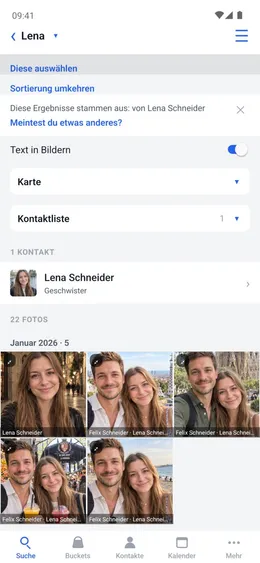
Ein Name
Gib den Namen eines Kontakts ein, und du bekommst in einer Liste seine Karte, die Fotos, auf denen er ist, und alles in seinem Bucket.
Start → Suche
- Gib einen Namen ein, zum Beispiel „Lena“.
- Tippe unter Kontaktliste auf den Namen, um die Karte zu öffnen.
- Karte zeigt, wo die Ergebnisse aufgenommen wurden.
Suchergebnisse
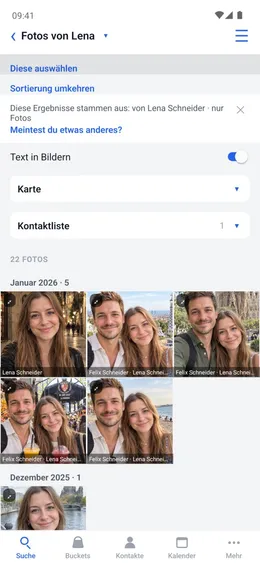
Die Zeile unter dem Suchfeld sagt, was gefunden wurde. „markiert Lena Schneider“ ist alles in ihrem Bucket. „von Lena Schneider“ sind die Fotos, auf denen sie ist.
Start → Suche
- Wenn es nicht das ist, was du meintest, tippe auf „Meintest du etwas anderes?“ und wähle die richtige Bedeutung.
- Tippe auf ✕, um die Zeile auszublenden.
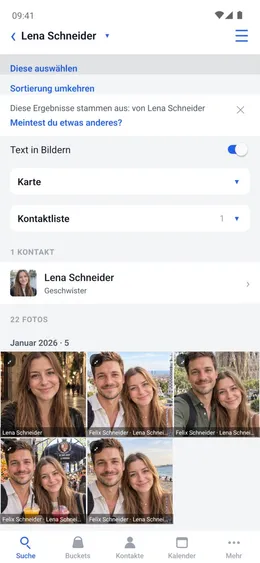
Gleicher Name
Wenn mehrere Kontakte den Namen haben, listet Buckets jeden von ihnen auf.
Start → Suche
- Gib den Namen ein, zum Beispiel „Schneider“.
- Tippe auf eine Person, um nur ihre Ergebnisse zu sehen, oder auf Alle.

Sätze
Frag so, wie du es sagen würdest: „Fotos von Lena und Felix“, „Belege vom letzten Monat“, „Lena am Strand“.
Start → Suche
- Gib den Satz ein oder sprich ihn.
- Die neuesten Ergebnisse stehen oben. Um die ältesten zuerst zu sehen, tippe auf Sortierung umkehren.

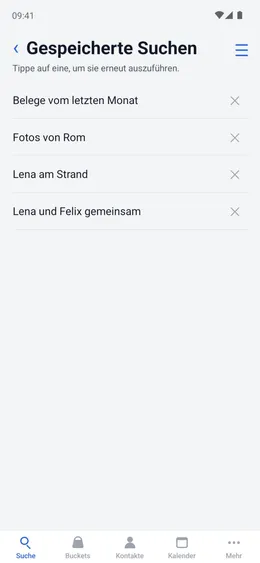
Gespeicherte Suchen
Eine Suche, die du oft brauchst, wird gespeichert und läuft mit einem Tipp wieder.
Start → Suche → Diese Suche speichern
- Um sie wieder auszuführen: Menü ☰ → Werkzeuge → Gespeicherte Suchen, und tippe darauf.